パソコンを譲る前に、こんなお悩みはありませんか?
Windows 11への買い替えや、パソコン価格の上昇を背景に、古いパソコンを家族や友人へ譲る方が増えています。
まだ使えるパソコンだからこそ、そのまま再利用したいという方も多くいらっしゃると思います。
しかし、手放す前にこんな心配や思い込みはないでしょうか。
- 家族や知人へ譲る予定だけど、個人情報が残っていないか心配
- 写真や年賀状はゴミ箱に入れて消せたと思う
- 初期化するとWindowsまで消えそうで試せない
- パソコンはそのまま使える状態で渡したい
- ゴミ箱を空にすれば、データは復元できないはず
もし1つでも当てはまるなら、パソコンを譲る前に次の項目を確認しておくと安心です。
特に「個人情報の削除」は、情報漏えいを防ぐためにも重要なポイントです。
パソコンを譲る前のチェックリスト
- 新しいパソコンへ必要なデータを移行した
- 写真や動画をバックアップした
- メールデータを移行した
- ブラウザの保存パスワードを確認した
- Officeやソフトのライセンスを確認した
- 不要な個人情報を削除した
- 譲った後ですぐ使える状態になっている
ゴミ箱に入れただけでは安心できません
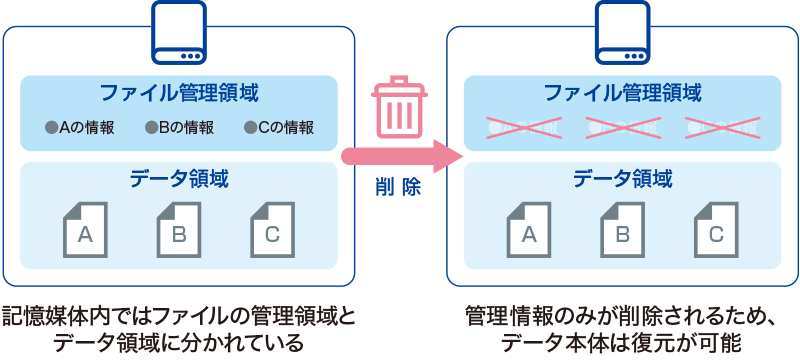
ゴミ箱でファイルを削除しただけでは、データそのものが完全になくなるわけではありません。
ファイルを管理するための情報が削除されるだけで、ファイル自体は残っていて、条件によっては復元できる可能性があります。
そのため、大切な写真や書類、個人情報は、復元されにくい方法で削除することが大切です。
そのまま使えるPCを安全に譲る方法
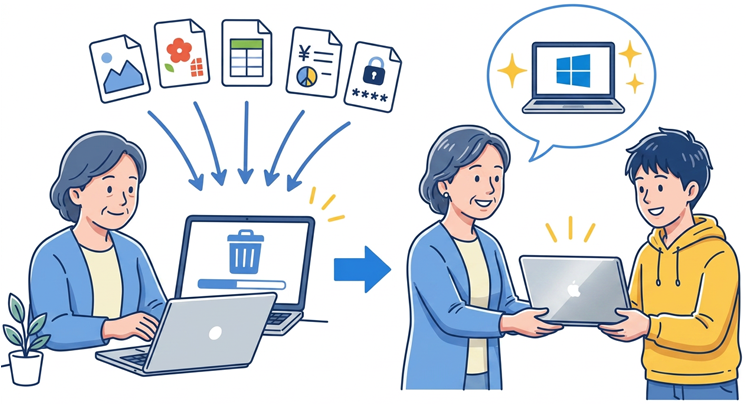
Windowsはそのまま。写真・書類・個人情報だけを選んで削除できます。
消したいファイルだけを選んで、データを削除できるソフトが「電子データシュレッダー2」です。
削除したファイルを上書き処理することで、復元されにくい状態にします。
「削除したつもり」を減らし、大切な個人情報を守ります。
※記録媒体や使用環境により結果は異なります。
重要なデータを消すことができれば、起動に必要なOSやアプリケーションまで削除する必要はありません。
パソコンはそのまま使える状態なので、譲った相手もすぐに利用を始められます。
【こんな場面で活躍します】
- 両親や子供など家族へ譲る
- 友人や職場の同僚へ譲る
- 共有パソコンで自分のデータだけを消去(家計簿・確定申告・履歴書)
- 長年使ったパソコンの古いデータの整理(バックアップした写真や動画)
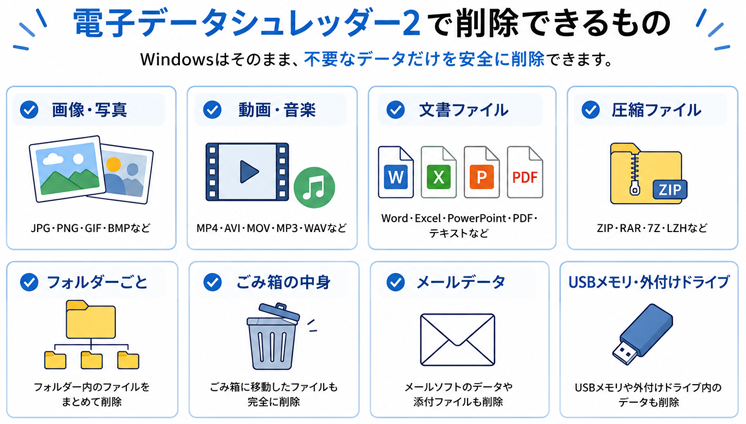
「電子データシュレッダー2」で削除できるもの
写真や動画、Word・Excel・PDFなどの文書ファイルをはじめ、フォルダーや圧縮ファイル、ごみ箱内のファイル、USBメモリや外付けドライブ内の不要なデータまで削除できます。
操作はシンプルで、初めての方でも簡単にご利用いただけます。
よくあるご質問
- Windowsは消えますか?
- 起動しているOSを削除することはできません。Windowsはそのまま残して、指定したファイルのみを削除します。
- アプリケーションは消せますか?
- エラーを引き起こす原因になるため、プログラム本体が入っているフォルダを「電子データシュレッダー2」で直接消去することは避けてください。
まずは、消したいアプリケーションをWindowsの設定やコントロールパネルから、アンインストールしてください。
仕上げに電子データシュレッダー2の「空き領域抹消」機能を使うと、アンインストールによって消えたデータの痕跡をディスク上から完全に抹消して復元不能にできます。 - ゴミ箱との違いは?
- ゴミ箱を空にしただけでは、ソフトで復元できる場合があります。
「電子データシュレッダー2」は、ランダムなデータで何度も上書きし、完全に抹消できる専用ソフトです。
パソコンを「譲る」なら「電子データシュレッダー2」
「電子データシュレッダー2」は、Windowsを残したまま必要なファイルだけを削除したい方におすすめです。
一方、パソコンを廃棄・売却・リース返却する場合は、ストレージ全体を完全消去する「ターミネータ10plus データ完全抹消 消去証明書発行機能付」をご利用ください。
古いパソコンは、まだ誰かの役に立つかもしれません。でも、その前に写真や書類、個人情報だけは、しっかり整理しておきましょう。
「電子データシュレッダー2」なら、Windowsはそのままに、必要なファイルだけを選んで安全に削除できます。
安心して次の人へ渡すために、「電子データシュレッダー2」がお手伝いします。
会員登録で初回購入から5%割引