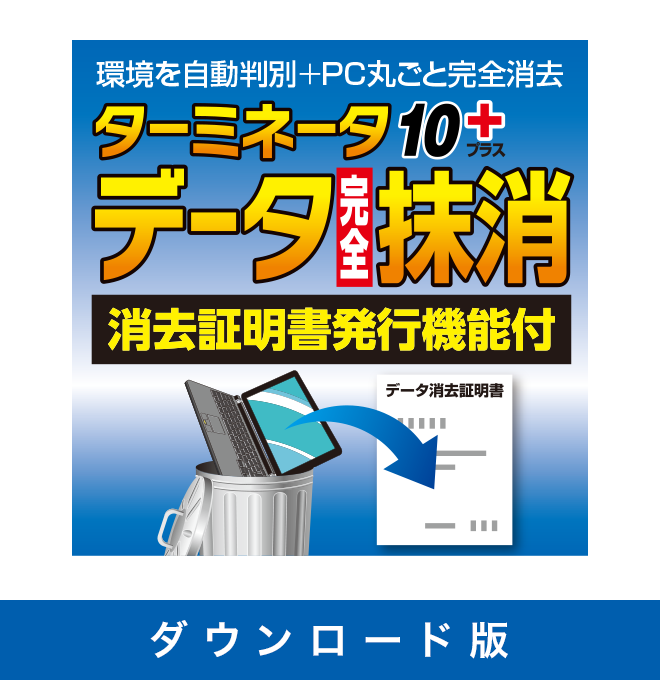
「ターミネータ10plus データ完全抹消 消去証明書発行機能付」では、データ消去後の実施記録をPDF形式の「消去証明書」として保存できます。
消去証明書には、消去日時や対象ディスク、消去方式、消去結果などの情報が記録されます。
リース返却やパソコンの廃棄・譲渡時の記録として保管できるほか、情報管理の証跡としても活用できます。
本ページでは、消去証明書の作成手順と注意点、ならびによくあるご質問をご案内します。
起動設定や消去方式、ユーザー登録方法などについて、さらに詳しく知りたい方は技術情報をご覧ください。
▶さらに詳しい技術情報ページへ移動する
消去証明書(PDF)の作成手順
消去証明書は、消去完了時に保存した消去レポートを証明書印刷ツールで読み込み、証明書形式のPDFとして保存することで作成できます。
作成の手順は以下の通りです。
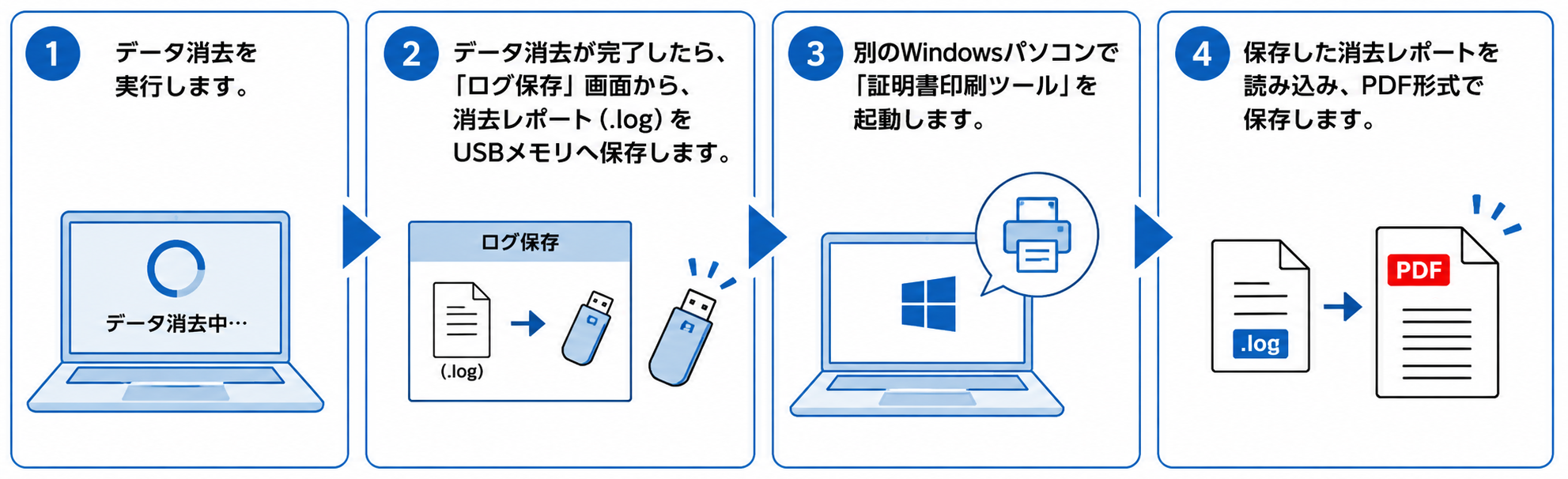
- データ消去を実行します。
※起動用USBメモリは、挿したままにしてください。 - データ消去が完了したら、表示される「ログ保存」画面から、消去レポート(.log)をUSBメモリへ保存します。
- 別のWindowsパソコンで「証明書印刷ツール」を起動します。
※ツールの入手方法・ダウンロード先は、ご購入時のご案内をご確認ください。 - 保存した消去レポートを読み込み、PDF形式で保存します。
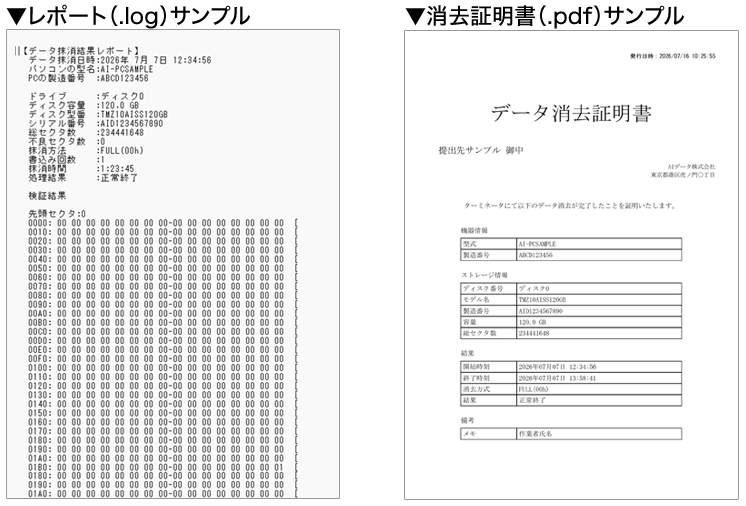
※消去レポートと消去証明書の違い
・消去レポート(.log):データ消去完了時に、USBメモリ等に保存されるテキスト形式の記録ファイルです。
・消去証明書(.pdf):消去レポートを「証明書印刷ツール」で読み込んで作成・出力するPDF形式のファイルです。
消去レポートの保存および消去証明書作成時の注意事項
- 消去レポートは自動では保存されません。
データ消去完了時に、必ず画面の指示に従ってお客様ご自身でレポートを保存してください。消去完了時以外は保存できません。 - PDF形式へ変換できるのは、UEFI版で作成した消去レポートのみです。
BIOS版(Windows PE版およびDOS版)で作成したレポートは、PDF形式へ変換できません。
| レポートの種類 | PDF形式への変換 |
|---|---|
| UEFI版 | ○ |
| Windows PE版 | × |
| DOS版 | × |
消去レポートをUSBメモリへ保存する方法
レポートは、起動用USBメモリへ保存することをおすすめします。
- データ消去が完了すると、「ログ保存」画面が表示されますので、「USBデバイス」を選択します。
- 保存するファイル名を入力します。
※ファイル名は省略できます。 - Enterキーを押すと、USBメモリへ消去レポートが保存されます。
- 保存した消去レポートを読み込み、PDF形式で保存します。保存が完了するまでは、USBメモリを取り外さないでください。
証明書印刷ツールの入手方法
証明書印刷ツールは、保存した消去レポート(.log)を読み込み、PDF形式の消去証明書を作成するための専用ソフトウェアです。
このツールは、製品ダウンロードページから取得できます。
データを消去したパソコンではご利用いただけませんので、ご注意ください。
- 作成済みの「起動用USBメモリ」内または、購入時のメールに記載されたダウンロードサイトから入手した証明書印刷ツール(TM_PrintSetup.zip)をダウンロードします。
- Zipを解凍し、「TM_PrintSetup」フォルダ内の「TM_PrintSetup.exe」を実行します。
- 別のWindowsパソコンで証明書印刷ツールを起動します。
よくあるご質問
- 消去レポートを保存し忘れた場合、後からレポートを保存できますか?
- いいえ。消去レポートはデータ消去完了時のみ保存可能です。データ消去完了後に必ず保存を行ってください。
- 消去レポートは必ずUSBメモリに保存する必要がありますか?
- はい。データを消去したパソコン本体には保存できないため、必ず外付けのUSBメモリ等に保存してください(製品の起動用USBメモリへの保存をおすすめします)。
- 消去完了時に直接、消去証明書を保存できますか?
- いいえ。消去完了時に保存できるのは消去レポートのみです。別途、証明書印刷ツールで作成してください。
- 消去証明書はどのパソコンでも作成できますか?
- はい、Windowsが動作するパソコンであれば作成可能です。ただし、データを消去したパソコン(OSが空になったパソコン)では作成できませんので、別のWindowsパソコンで行ってください。
- Windows PE版やDOS版でもPDFの消去証明書を作成できますか?
- いいえ。PDF形式の消去証明書を作成できるのは、UEFI版で保存した消去レポートのみとなります。
- 証明書印刷ツールはどこから入手できますか?
- 製品ダウンロードページ内の「証明書印刷ツールをダウンロード」ボタンよりダウンロードしてください。
- 消去証明書には何が記載されますか?
- 消去日時、対象ディスク情報、消去方式、消去結果など、データ消去の実施内容を証明する情報が記載されます。
データ消去ソフト「ターミネータ」とは?
「ターミネータ10plus データ完全抹消 消去証明書発行機能付」は、Windowsパソコンのデータを復元不可能な状態まで消去する専用ソフトです。
パソコンやサーバーの内蔵および外付けのHDD/SSDはもちろん、USBメモリ等のデータも残さず消去します。
※NASを消去する場合は、内蔵ドライブを取り出し、本ソフトを実行するPCに直接接続して作業を行ってください。
ユーザーの方からは、「操作がわかりやすく、スムーズに作業できた」「古いPCを廃棄する際の不安が解消された」「時間はかかるが、その分しっかりと消去されている安心感がある」という声をいただいております。
会員登録で初回購入から5%割引
今すぐ入手できるダウンロード版
法人・企業向け「ターミネータ Business」シリーズのご案内
複数台のパソコンやサーバーの管理・廃棄など、大規模な運用や厳格な管理要件に対応する「ターミネータ Business」シリーズもご用意しています。
個人向け製品と同様に確実なデータ消去を実現しながら、複数端末の効率的な処理や管理記録の運用に適した機能を備えています。
- ●多彩な抹消オプション
一般的な「ゼロ書き込み方式」や「米国国防総省方式」等の主要な上書き方式に加え、より高度なコマンド消去など、さらに豊富な選択肢を提供します。 - ●法人向けライセンス
大量の端末処理に最適なライセンス体系で、情報漏洩防止を強力にサポートいたします。 - ●消去証明書発行ツール
「ターミネータ10plus」と同様、消去レポートを証明書形式で保存可能です。
お客様の運用規模やセキュリティポリシーに応じて、最適な製品をお選びいただけます。
企業内のパソコン・サーバーの大量消去に
会員登録で初回購入から5%割引中