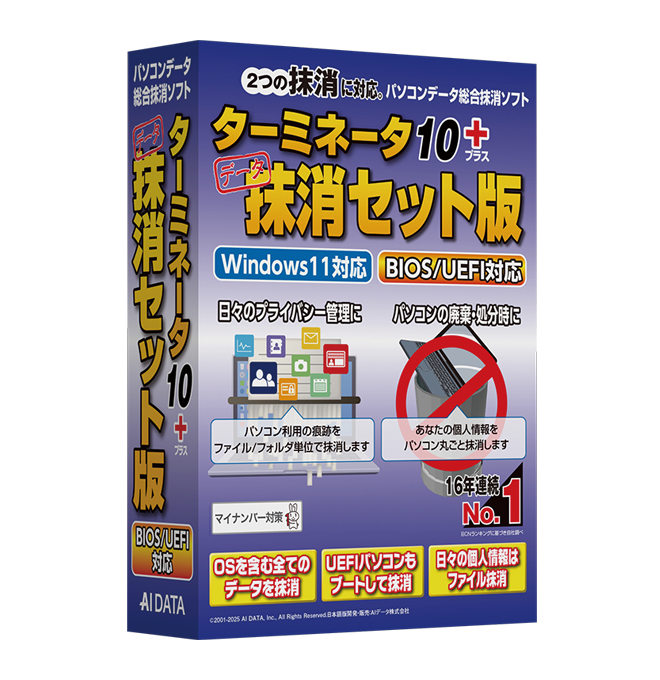
【パッケージ版】ターミネータ10plus データ完全抹消 BIOS/UEFI版【期間限定特価:2026年06月25日15時まで】
  • 【パッケージ版】ターミネータ10plus データ完全抹消 BIOS/UEFI版【期間限定特価:2026年06月25日15時まで】
  • 【パッケージ版】ターミネータ10plus データ完全抹消 BIOS/UEFI版【期間限定特価:2026年06月25日15時まで】
  • 【パッケージ版】ターミネータ10plus データ完全抹消 BIOS/UEFI版【期間限定特価:2026年06月25日15時まで】
  • 【パッケージ版】ターミネータ10plus データ完全抹消 BIOS/UEFI版【期間限定特価:2026年06月25日15時まで】

会員割引あり

パソコンデータ丸ごと消去ソフト「ターミネータ10plus データ完全抹消 BIOS/UEFI版」の【パッケージ版(標準版)】購入ページです。
【送料は当社負担】

OSを含めPC全体を消去し、再利用または廃棄することを目的とします。部分的なファイル消去などは「電子データシュレッダー2」をご利用ください。
※パッケージ版に消去証明書発行機能はありません。
※個人のお客様は、台数制限はありません。
※法人のお客様は、計3台までの物理または仮想HDD/SSDを消去可能です。それ以上の台数を消去される場合は、ダウンロード版(上位版)をご利用ください。

「パッケージ版」とは?
メディア(プログラムCD-ROM)・冊子マニュアル及びライセンスキー(シリアル番号)が一つのパッケージ箱に入った商品です。

標準価格(税込):5,478円 販売価格(税込):4,580円 会員割引価格(税込):4,351円

加算ポイント:45 ポイント

ポイント:利用可能


購入数: 在庫: あり

  • いつでも5%オフ「会員登録」
  • もっと知りたいデータ消去ソフト

製品特徴

PCの利用痕跡を確実に消去し、情報漏洩を防止します。

パソコン、ハードディスクの廃棄時に、OSを含む全てのデータを消去します。世界水準の安全で確実な消去力で、復元できないレベルまで完全に消去します。低スペックの昔のパソコンも最低2MBのメモリでも動作可能です。

●ご注意:
「ターミネータ10plus データ完全抹消 BIOS/UEFI版」はOSを含めた全てのデータを消去します。消去後は、OSのインストールが必要です。
なお、UEFI版では消去後、ドライブ上に消去確認用プログラムが配置されます。よって、ディスクビューア(セクタビューア)で確認した場合に一部領域にプログラムデータが表示されます。また、消去後にドライブを再利用される場合は、所定の手順で消去確認用プログラムを削除してからご利用ください。
OSを残してファイルやフォルダ単位で消去する場合は、「電子データシュレッダー2」をご使用ください。

ターミネータ10plus データ完全消去BIOS/UEFI版製品説明

ターミネータなら管理情報まで含めた全てのデータを二度と復元できないように消去します。

  • 【新機能】BIOS/UEFI対応
    製品からのブート時にパソコンがBIOSかUEFIかを自動判別して、それぞれに対応したプログラムが起動します。
  • 低スペックパソコンでも消去可能
    BIOSの場合、CDブート時に高速に作動する「Windows PE版」と少ないメモリでも動作する「DOS版」のどちらかを選択することができます。DOS版であれば最低2MBのメモリでも動作可能です。
  • さまざまな記憶メディア・インターフェイスに対応
    USB接続HDD/SSDをはじめとして、各種リムーバブルメディア、メモリーカード等に対応しています。
    IDE、E-IDE、SATA、SCSI、USB、IEEE1394のインターフェースに対応し、GPTディスクやAFT、ネイティブ4KBセクターにも対応しています。
  • HDD/SSD内にリカバリ領域を備えているパソコンの消去にも対応(Windows PE版のみ)

    ドライブ(パーティション)ごとの消去でリカバリ領域を残した消去も可能です。※UEFI版は非対応となります。

    HDD・SSD内にリカバリ領域を備えているパソコンの消去にも対応

  • USBブート、CDブートで消去可能

    作成した起動用USBメモリまたは付属のCDからパソコンを起動し、消去を行うことができます。このため、Windowsが正常動作しないパソコンでも消去可能です。

    CDブート、USBブートで消去

  • 消去レポートの表示・保存機能
    消去完了後に、情報漏洩対策のガイドラインに従って日時・パソコンのメーカー型名・製造番号・ハードウェア情報・ディスクサイズ/容量/シリアル番号・消去方式・エラーの有無・結果などをレポート保存可能です。
  • 複数台HDD/SSD同時消去機能(Windows PE版のみ)
    マルチスレッド技術により、複数のHDD/SSDを同時に消去可能。消去作業にかかる時間を大幅に短縮して、高速にデータ消去を行います。
    ※UEFI版の場合は、順次消去となります。
  • 世界水準の確実で安全な消去機能(BIOS版のみ)

    用途に応じて選択できる消去レベルを10段階に増加。上書き回数を増やしても、全セクタへのデータ書き込みを高速かつ確実に実行します。※UEFI版はレベル1・3・5・6・8及びSSDイレーズの6段階となります。

    世界水準の確実で安全な消去機能

  • 使用回数無制限
    個人のお客様は、台数制限はありません。
    法人のお客様は、計3台までの物理または仮想HDD/SSDを消去可能です。それ以上の台数を消去される場合は、ダウンロード版(上位版)をご利用ください。

改正個人情報保護法に対応した情報漏えい対策に有効。

企業は多くの個人情報を保有していますが、データを利用しなくなった時に適切に消去することが大切です。

改正個人情報保護法(2022年4月施行)では、個人データの消去時は当該データを復元不可能な手段で消去する必要があります。

加えて法人へのペナルティが強化されており、中でも「個人情報データベース等の不正提供等」は罰金が「50万円以下」から「1億円以下」に引き上げられています。

PC・サーバー・NAS等の破棄やリサイクル前のデータ消去に「ターミネータ」を使用することで、法律を遵守できます。

※NAS本体のデータをネットワーク経由で直接消去することはできません。内蔵ディスクを取り出して消去する必要があります。


▶データ消去ソフトが必要な理由
改正個人情報保護法に対応した情報漏えい対策

製品仕様

対応機種

  • PC/AT互換機
    ※ NEC PC-98シリーズでは使用できません。
    ※ BIOS及びUEFIがハードディスクの容量を正しく認識していない場合には、正常に動作しないことがあります。

システム必要条件

●CDまたはUSBメモリからブートさせる場合

  • OS:不要
  • CPU:300MHz以上のIntelまたは互換CPU
  • メモリ:
    [DOS版プログラム] 2MB以上のRAM 
    [Windows PE版プログラム] 512MB以上のRAM 
    [独自OS版プログラム(UEFIモデル用)] 256MB以上のRAM
  • ディスプレイ:256色以上VGA解像度
  • ドライブ:2倍速以上のCD-ROMドライブ(CDからブートさせる場合)
    ※ダウンロード購入の方で、起動用CDを作成する場合は、未使用のCD-Rメディア・書き込み可能なCD-Rドライブ・CDライティングソフトを予めご用意ください。
  • メディア:初期化可能な2GB以上のUSBメモリ(USBメモリからブートさせる場合)
    ※起動用USBメモリは、Webサイトから専用ツールをダウンロードして作成する必要があります。専用ツールのダウンロードにはインターネットへの接続が必要です。
    ※USBメモリ内のデータはすべて消去されます。
    ※一部のUSBメモリはOSから「外付けHDD」として認識される場合があります。その場合は使用できません。別のUSBメモリをご用意ください。
    ※ハードウェア暗号化機能などの特殊機能付きUSBメモリは使用できません。

●インストールして使用する場合 (本ソフトのCDまたはUSBメモリが必要です。)

  • OS:Windows XP/Vista/7/8(8.1)/10/11/Server 2003/Server 2008/Server 2012
  • CPU:上記のOSが正常に動作し、かつ300MHz以上のIntelまたは互換CPU
  • メモリ:上記のOSが正常に動作し、かつ512MB以上のRAM
  • ディスプレイ:65536色以上XGA解像度

対応インターフェース

  • IDE、E-IDE、SATA、SCSI、USB、IEEE1394(iLINK)
    ※ USB は「USB Mass Storage Class 仕様準拠」のデバイスのみに対応しています。

注意事項

  1. 本ソフトウェアの実行時に、ハードディスクへの電源が供給されていない場合、またはハードディスクとパソコン本体が接続されていない場合は、ハードディスク上のデータを消去することはできません。データ消去時に対象となるハードディスクが画面リストに表示されていることを必ずご確認ください。
  2. 本ソフトウェアはソフト的にディスク上のデータを消去します。したがって、ディスク上のセクタに異常がある場合は、異常セクタのデータは消去することができません。また、物理的にアクセスできなくなっているディスク上のデータも消去することはできません。物理的にアクセスできなくなっているとは、ディスクが水に濡れたり、高温下での保管、燃焼、落雷、落下などの為に部品やディスク自体が受けた何らかの損傷、もしくは電気系統の異常などを原因として、ディスクがBIOSから正常に認識できない状態をいいます。
  3. 本ソフトウェアで消去作業を実行した後は、消去レベルの低い方式での消去であっても、一切のソフト的なデータ復元が不可能となります。消去作業はお客様自身の責任で、十分注意を払って実行してください。間違って異なるファイルやディスクを消去してしまった場合でも、その作業や結果に関してAIデータ株式会社は一切の責任を負いません。
  4. 消去レベルの低い方式で消去作業を実行した場合、ソフト的な復元はできなくなりますが、残留磁気を高精度で読み取る専門的な機器を使用することでデータを復元できる可能性があります。
  5. BIOSのアクセス許容範囲を超えた容量のIDEまたはE-IDEのハードディスクのデータは消去できません。データ消去の前に画面に表示されるディスク容量を必ずご確認ください。Windowsがハードディスクの容量を正しく認識できていない場合もデータが消去できませんので、ご注意ください。
  6. BIOSの設定で省電力設定がonになっている場合、消去中に画面が省電力モードになったり、ハードディスクが止まったりする場合がありますので、必要に応じて省電力設定をoffにしておいてください。
  7. 本製品のBIOS版は起動用OSとしてWindows PEを使用しておりますが、Windows PEの仕様により、OSの起動後72時間後に自動的に再起動がかかるという制限があります。Windows PE版プログラムで消去する際に高い消去レベルを選択した場合、ディスクの容量によっては消去が完了できないことがあります。
  8. NTFSフォーマットのドライブを消去した場合、Windowsの仕様により、最終セクタ付近のデータが消去されない場合があります。この場合は、物理ドライブの方を選択して、データを消去してください。
  9. HDDリカバリ領域を残しての消去について、一部機種ではCドライブを消去すると、HDDからのリカバリ機能が使えなくなります。事前にメーカーにご確認下さい。
  10. SSDに対してパーティション単位で消去を行っても、ウェアレベリングにより物理的に異なる場所に消去書き込みを行う可能性が高いため、SSDのパーティション単位での消去は推奨しません。また、BIOS版にて消去レベル4までの方式の場合、ウェアレベリングにより完全に消去できない場合がありますので、レベル5以上で消去を行うことを推奨します。UEFI版では、SSDの消去は、SSD Eraseで消去することを推奨します。
  11. 2TBを超えるHDDにおいて、DOS版プログラムでは、2TB以上の領域を消去することはできません。CDまたはUSBメモリから起動して消去してください。
  12. 2TBを超えるHDDを、外付けUSBハードディスクケーブルに接続して消去する場合、そのUSBハードディスクケーブルが2TB以上のハードディスクに対応している必要があります。
  13. 本ソフトウェアにおけるUEFI版は株式会社ウルトラエックス製「FlashErase UEFI v.1.0x」を基にして、AIデータ株式会社が提供するものです。

その他のオススメ商品はこちら