
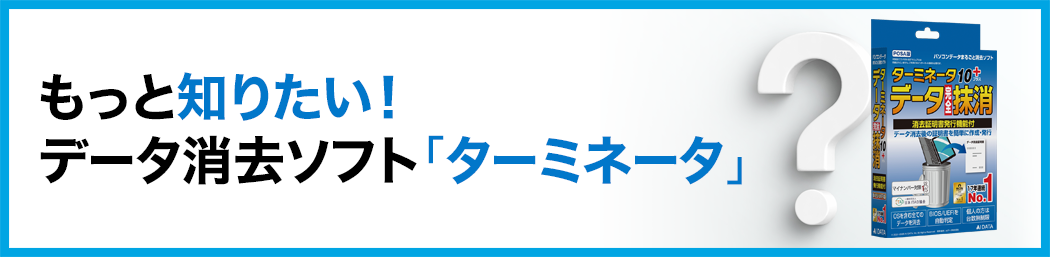
「ターミネータ」はどんなアプリケーションですか?
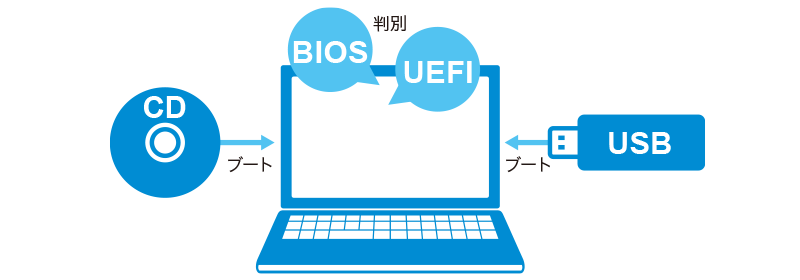
専用の「起動用USBメモリ作成プログラム」で作成したUSBメモリまたはCDからパソコンを起動し、内蔵のHDDやSSD(以下、ドライブと表記します)の全てのデータ(OSを含む)をまるごと消去。データ復元ソフトでも復元不能な状態にします。
パソコンに内蔵されているドライブ以外にUSBで接続された外部記憶媒体のデータも消去できるため、情報漏洩を防ぐことができます。
また、ターミネータは、新旧の幅広いパソコンに対応するため、それぞれの環境用のプログラムをご用意しています。
詳しい動作環境については、「商品詳細ページの動作環境」をご確認ください。
※本ページは「【ダウンロード版】ターミネータ10plus データ完全抹消 消去証明書発行機能付(TMZ-93:上位版)」について説明しています。「【パッケージ版】ターミネータ10plus データ完全抹消 BIOS/UEFI版(TMZ-91:標準版)」とは、一部機能が異なりますので、ご注意ください。
- OSごとドライブ消去 その①(UEFI版プログラム)
UEFI環境用の消去プログラムです。セキュアブートにも対応しています。
- OSごとドライブ消去 その②(Windows PE版(BIOS版)プログラム)
BIOS(レガシー)環境用の消去プログラムです。ドライブまるごとの消去だけではなく、パーティション単位の消去にも対応しています。
- OSごとドライブ消去 その③(DOS版(BIOS版)プログラム)
対象のパソコンが非常に古く、PE版、UEFI版が起動できない時に使用します。消去する媒体を選ぶことはできず、内蔵・外付けを問わずに接続されている媒体を一括で消去します。
どのプログラムを選べば良いですか?
選択は不要です。
作成した起動用メディア(USBメモリまたはCD)をパソコンに挿して起動するだけで、PC環境(UEFI環境 / BIOS(レガシー)環境)に合わせて最適なプログラムが自動で起動します。
「うまく起動できるか不安」「操作が分からない」といった場合は、製品サポートがご案内しますのでご安心ください。
消去レベルの選び方は?
用途に応じ、最大10段階(UEFI版:6段階)から選択可能です。
高速なゼロ書込み方式から、米国国防総省方式(DoD5220.22-M)などの複数回上書きまで対応しています。
UEFI版ではSSD向けSSD Erase、Windows PE版ではGutmann(35回上書き)も選択可能です。
なお、レベルが高くなるほど書き込むデータが複雑になり、上書きする回数が増えて時間が膨大にかかります。
※対応方式:ゼロ書込み / 乱数書込み / NSA / DoD5220.22-M(ECE) / NATO / Schneier / Gutmann / SSD Erase 等(実行環境により異なります)。
※レベル1~10またはSSD Eraseのいずれで消去した場合でも、データ復旧ソフトを用いての復旧はできなくなります。
| レベル | 方式名 | 説明 | UEFI版 | BIOS版 |
|---|---|---|---|---|
| 1 | ゼロ書込み方式 | 全セクタを「00h」で上書き | ○ | ○ |
| 2 | (0xFF)書込み方式 | 全セクタを「FFh」で上書き | - | ○ |
| 3 | 乱数書込み方式 | 全セクタを乱数で上書き | ○ | ○ |
| 4 | 乱数+ゼロ書込み方式 | 乱数で上書き後、00hで再上書き | - | ○ |
| 5 | 米国国家安全保障局方式(NSA) | 乱数 → 乱数 → 00h | ○ | ○ |
| 6 | 米国国防総省方式(DoD5220.22-M) | 固定値 → 補数 → 乱数 | ○ | ○ |
| 7 | 北大西洋条約機構(NATO)方式 | (固定値 → その補数)x3 → 乱数 | - | ○ |
| 8 | 米国国防総省方式(DoD5220.22-M ECE) | (固定値 → その補数 → 乱数)×2 → 乱数 | ○ | ○ |
| 9 | シュナイアー(Schneier)方式 | 固定値 → その補数 → 乱数 ×5 | - | ○ |
| 10 | グートマン(Gutmann)方式 | 乱数および固定パターンによる35回上書き | - | ○ |
| - | FlashErase(Quick)方式 | 先頭・中間・末尾に乱数を書込み | ○ | - |
| 5相当 | SSD Erase | SSD向け独自方式(非公開) | ○ | - |
データ消去にはどのくらい時間がかかりますか?
データ消去にかかる時間は、消去レベルやドライブの種類・状態、インターフェース、パソコンの性能などによって異なります。
参考値としては、ゼロ書き込み方式で消去した場合、ハードディスクでは1GBあたり約25~30秒、320GBで約2時間半程度、SATA SSDでは1GBあたり約5~10秒、320GBで約30分~1時間程度が目安となります。
ただし、不良セクタが多いドライブや外付けドライブ(USBハードディスク等)は、内蔵ドライブよりも時間がかかる場合があります。
※不良セクタ…データを正常に読み書きできなくなったセクタ(ドライブ上のデータを格納している区画の最小単位)

どんなレポートが表示されますか?
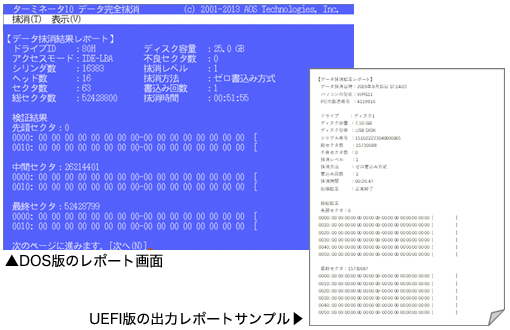
データ消去後に情報漏洩対策のガイドラインに則った形式のレポートが表示され、日本ITAD協会(JITAD)認定のレポートの発行が可能です。
レポートには、抹消時間(消去時間)、不良セクタ数、セクタ内容、ハードディスクの型番・シリアル番号などが含まれます。レポートはその場でUSBメモリーなどに保存することもできます。
また、UEFI版のレポートは、付属の消去証明書印刷ツールを使用して証明書形式(PDF)で保存することができます。
PDF形式で保存することで、リース返却時の提出や社内保管、第三者への提示など、証明が求められる場面にも対応できます。
データが消えたことを確認できますか?
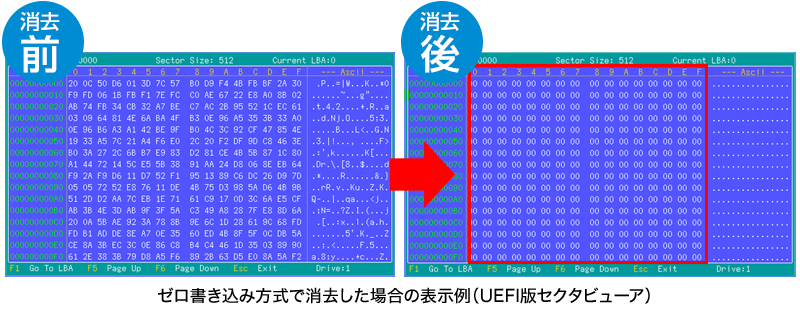
消去したことを確認したい場合は、ディスクビューア(セクタビューア)で確認できます。
ドライブ上のデータは、16進数と文字列として1バイト単位で表示されます。
この機能により、消去結果をその場で目視確認することが可能です。
消去後の表示内容は選択した消去方式によって異なり、ゼロ書込み方式では「00」が並びますが、乱数書込みやその他の方式では異なる値が表示されます。
そのため、画面のような表示は一例となりますが、いずれの方式でもデータは上書きされ、復元できない状態まで消去されます。
ゴミ箱などの削除では見えない内部データも含め、確実に消去されていることを確認できます。
●ご注意:
「ターミネータ10plus データ完全抹消 消去証明書発行機能付」はOSを含めた全てのデータを消去します。消去後、ドライブを再利用される場合は、OS等のインストールが必要です。
なお、UEFI版では消去後にドライブ上に消去確認用プログラムが配置されます。このため、ディスクビューア(セクタビューア)で確認した場合に一部領域にプログラムデータが表示されます。
消去後にドライブを再利用される場合は、所定の手順で消去確認用プログラムを削除してからご利用ください。
OSを残してファイルやフォルダ単位で消去する場合は、「電子データシュレッダー2」をご使用ください。
会員価格で初回購入から5%割引